 SỬA MACBOOK SỬA CHỮA MACBOOK IMAC MAC PRO CHỮA LAPTOP HÀ NỘI
SỬA LAPTOP SỬA MACBOOK SỬA IMAC SỬA IPHONE SỬA IPAD uy tín, lấy ngay
SỬA MACBOOK SỬA CHỮA MACBOOK IMAC MAC PRO CHỮA LAPTOP HÀ NỘI
SỬA LAPTOP SỬA MACBOOK SỬA IMAC SỬA IPHONE SỬA IPAD uy tín, lấy ngay
 SỬA MACBOOK SỬA CHỮA MACBOOK IMAC MAC PRO CHỮA LAPTOP HÀ NỘI
SỬA LAPTOP SỬA MACBOOK SỬA IMAC SỬA IPHONE SỬA IPAD uy tín, lấy ngay
SỬA MACBOOK SỬA CHỮA MACBOOK IMAC MAC PRO CHỮA LAPTOP HÀ NỘI
SỬA LAPTOP SỬA MACBOOK SỬA IMAC SỬA IPHONE SỬA IPAD uy tín, lấy ngay
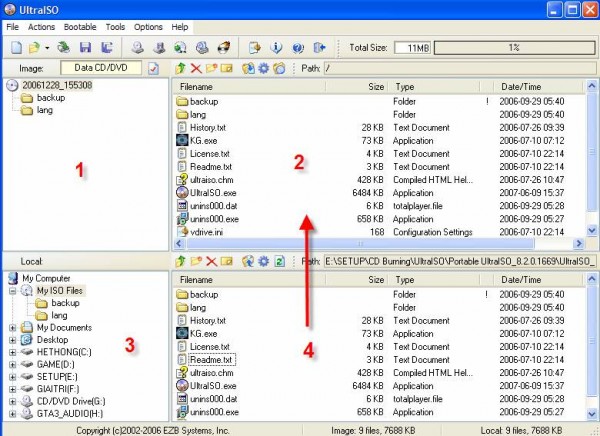
Giao điện và cách sử dụng UltraISO rất đơn giản ... Bạn lôi chương trình trong ổ ra chúng ta cùng thực hành một lúc nhé, nếu thực hành xong mà bạn vẫn không làm được thì đem tớ ra mà xử bắn ....

Như phía trên bạn đã thấy, giao diện chính của chương trình được chia làm 4 ô cửa sổ :
- Ô số 1: Đây là nơi chứa giao diện dạng cây của file ảnh chúng ta đang định tạo
- Ô số 2: Chứa chi tiết các file, folder
- Ô số 3: Các ổ đĩa, folder ta có trong máy
- Ô số 4: Các file, folder ta muốn đưa vào file ảnh,
Để thêm một hay nhiều file, folder ta chỉ việc kéo và thả chúng từ ô số 4 lên ô số 1.
Bây giờ là các bước cơ bản để sử dụng chương trình.
1, Tạo file ảnh:
Để tạo file ảnh trước hết ở ô 3 bạn chọn đến thư mục chứa file muốn tạo, ô 4 bạn chọn file muốn tạo và kéo nó lên ô số 2. Bây giờ thì bạn nhấn  trên thanh công cụ hoặc dùng phím tắt Ctrl + S . Lúc này cửa sổ Save file quen thuộc hiện ra với mặc định Save as type là : .iso, bạn chỉ việc chọn nơi chứa và chọn lại định dạng khác nếu cần. Nhấn Save và ngồi ngắm nhìn mấy cô gái trên Desktop một lúc là xong. Tất nhiên thời gian là tùy và dung lượng file.
2, Chỉnh sửa, trích xuất file ảnh có sẵn:
Bạn nhấn vào biểu tượng mở File  quen thuộc trên thanh công cụ. Chọn nơi chứa file ảnh cần chỉnh sửa và Open nó ra. Khi đó thì tại ô số 1 sẽ hiện ra toàn bộ những file folder có trong file ảnh.
- Để thêm một file, folder vào file ảnh này thì bạn làm như bước tạo file thôi, drop and drag. Nhấn chuột phải chọn Delete để xóa khỏi file ảnh, Rename để đổi tên, Newfolder để thêm folder mới ...
- Để trích xuất một file ra thì ở ô số 4 bạn phải chọn thư mục sẽ trích xuất ra, bây giờ thì chọn file cần trích xuất và kéo ngược lại từ ô 2 xuống ô 4 hoặc nhấn biểu tượng 
3, Tạo file ảnh từ đĩa CD/DVD :
Bạn nhấn vào biểu tượng  trên thanh công cụ hoặc nhấn phím tắt F8 khi đó một bảng mới sẽ hiện ra cho chúng ta lựa chọn:

CD/DVD Drive : Ở đây bạn chọn ổ CD/DVD chứa đĩa muốn tạo file ảnh
Output File: Nhấn dấu 3 chấm mà chọn nơi để file ảnh sau khi tạo
Output Format: Định dạng file ảnh bạn muốn tạo, mặc định là dạng ISO.
Nhấn Make và ngồi chờ nhé ... làm tạm cốc bia đã ...
4, Convert file:
Nhấn  , còn lại là tương tự như bên trên .

5, Ghi đĩa CD/DVD từ file ảnh:
Bạn chọn  hoặc nhấn phím tắt F7 khi đó bảng cấu hình ghi đĩa sẽ hiện ra. Nó khá giống với các trình ghi đĩa thông dụng khác

Đánh dấu vào mục DVD Disc nếu bạn muốn ghi đĩa DVD
Recoder: chọn ổ đĩa sẽ ghi
Write Speed: tốc độ ghi
Write Method: kiểu ghi, nếu là Disc thì đĩa sẽ ghi một lần, Track thì đĩa ghi được nhiều lần
Image File: chọn nơi cứa file ảnh định ghi ra đĩa.
Cuối cùng nhấn Burn và chờ đợi …
Vậy là các bạn đã phần nào làm việc được với các file image rồi đấy, tập tành thêm chút nữa đi nhé … Ghi thử độ chục cái đĩa là quen thôi …
Ý kiến bạn đọc
Những tin mới hơn
Những tin cũ hơn