 SỬA MACBOOK SỬA CHỮA MACBOOK IMAC MAC PRO CHỮA LAPTOP HÀ NỘI
SỬA LAPTOP SỬA MACBOOK SỬA IMAC SỬA IPHONE SỬA IPAD uy tín, lấy ngay
SỬA MACBOOK SỬA CHỮA MACBOOK IMAC MAC PRO CHỮA LAPTOP HÀ NỘI
SỬA LAPTOP SỬA MACBOOK SỬA IMAC SỬA IPHONE SỬA IPAD uy tín, lấy ngay
 SỬA MACBOOK SỬA CHỮA MACBOOK IMAC MAC PRO CHỮA LAPTOP HÀ NỘI
SỬA LAPTOP SỬA MACBOOK SỬA IMAC SỬA IPHONE SỬA IPAD uy tín, lấy ngay
SỬA MACBOOK SỬA CHỮA MACBOOK IMAC MAC PRO CHỮA LAPTOP HÀ NỘI
SỬA LAPTOP SỬA MACBOOK SỬA IMAC SỬA IPHONE SỬA IPAD uy tín, lấy ngay
+ Đó là chưa kể đến việc, VirtualPC chiếm nhiều tài nguyên hệ thống hơn, so với VMware.
+ Việc cấu hình cho VirtualPC cũng tương đối phức tạp hơn VMware.
+ ... và có nhiều tính năng tuyệt vời khác, mà chỉ có ở VMware.
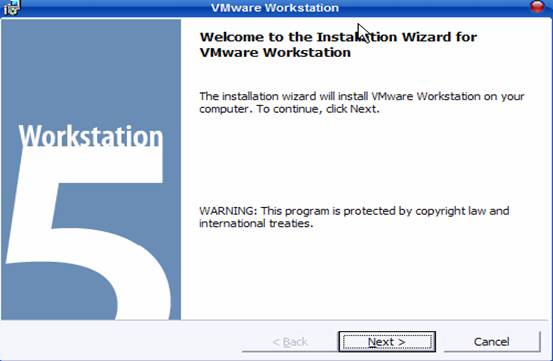
Phần mềm này cài đặt cũng không có gì khó cả, khi ta chạy Setup màn hình sẽ hiện ra

Các bước tiếp theo ta chỉ việc ấn Next để cài đặt cho tới khi hiện ra màn hình
 Ta đánh số serial number để đăng ký là xong. Sau đó tiến hành Restar lại máy là bắt đầu sử dụng được. Phần mềm này lúc cài đặt hơi lâu một chút các bạn đừng sốt ruột nhé.
Sau khi Khởi động lại máy bạn nhấn chuột vào biểu tượng  trên Desktop để vào chương trình. Lúc đó sẽ hiện lên cửa sổ :

Đây là toàn bộ giao diện khởi điểm của chương trình :

- Ở đây chúng ta chọn New Virtual Machine ( tạo mới một máy ảo), màn hình New sẽ hiện ra: Ta nhấn Next để làm các bước tiếp theo.

- Tiếp theo nên chọn Typical

- Guest openrating system : Chọn hệ điều hành muốn cài cho máy ảo
- Version : chọn phiên bản
Ví dụ: như tôi thì tôi chọn hệ điều hành Windows phiên bản 2000 Pro .
Chú ý: chỉ cài đặt hệ điều hành đúng với hệ điều hành đã chọn, nếu không rất dễ xảy ra lỗi.

Chọn tên máy ảo và thư mục cài máy ảo
- Tiếp theo là phần rất quan trọng đó là chọn loại mạng ảo mà máy ảo sẽ liên kết với máy thật

Theo ý tôi bạn nên chọn 1 trong 2 cách:
+ Use bridged networking: kiểu mặc định. Máy ảo mà bạn sắp tạo ra, có thể kết nối với máy
thật & các máy ảo khác (nếu bạn tạo nhiều máy ảo khác).
+ Use host-only networking: máy ảo sắp tạo ra chỉ có thể kết nối với máy thật.
- Tiếp theo bạn chọn dung lượng đĩa cho máy ảo, tốt nhất tối thiểu phải là 4GB.Sau đó nhấn Finish
- Lúc này giao diện chính của chương trình sẽ hiện ra:

Bước tiếp theo chúng ta bắt đầu liên kết máy ảo với phần cứng của máy thật. Bạn nhấn chọn Edit virtual machine settings . Thực ra ở chế độ mặc định của nó là tốt nhất, bạn chỉ cần lưu ý phải luôn chọn  trong các phần (ko cần làm việc này đối với ổ mềm). Nếu muốn bỏ liên kết phần cứng nào đi ( ổ A chẳng hạn ) bạn chỉ việc chọn và nhấn RemoveNgoài ra chú ý phần CD-ROM :

 : Bạn đăng ký ổ CD cho máy ảo, bình thường nếu không có ổ ảo bạn cứ để mặc định nhưng nếu xài ổ ảo thì bạn phải chọn rõ ổ bạn muốn lấy làm ổ CD cho máy ảo.
Ví dụ: bạn có 1 ổ ảo là: H, một ổ thật là G thì bạn chỉ việc lựa chọn trong phần sổ xuống mục Auto detect
- nếu có 2 ổ CD thì bạn chọn cổng IDE cho ổ mình muốn sử dụng cho máy ảo.
- Bây giờ mọi thứ đã hoàn thành, bạn sử dụng máy ảo giống như một đầu đĩa DVD với tập hợp các công cụ mà ai cũng biết : 
Giao diện chương trình lúc khởi đầu…

Bây giờ bạn đã có một chiếc máy ảo chạy hệt như máy thật, bạn tah hồ nghịch mà không phải lo gì đến lỗi nọ lỗi kia rồi nhé,cài vài hệ điều hành cũng được (để làm thêm máy bạn vào File chọn New) …Tha hồ thực tập những gì mình muốn …
Một lưu ý cuối cùng, các bạn nên dùng ổ CD ảo như thế nghịch nó đã hơn và tiện hơn lại đỡ hại mắt đọc do phải đọc nhiều và ko nên liên kết với ổ mềm( như đã nói ở trên) làm máy chạy chậm .
## Ctrl + Alt + Enter : màn hình full hoặc nhỏ lại
Ctrl + Alt : dùng chuột trong màn hình dos
Ctrl + Alt + Insert : Khởi động lại máy ảo
Ý kiến bạn đọc
Những tin mới hơn
Những tin cũ hơn