 SỬA MACBOOK SỬA CHỮA MACBOOK IMAC MAC PRO CHỮA LAPTOP HÀ NỘI
SỬA LAPTOP SỬA MACBOOK SỬA IMAC SỬA IPHONE SỬA IPAD uy tín, lấy ngay
SỬA MACBOOK SỬA CHỮA MACBOOK IMAC MAC PRO CHỮA LAPTOP HÀ NỘI
SỬA LAPTOP SỬA MACBOOK SỬA IMAC SỬA IPHONE SỬA IPAD uy tín, lấy ngay
 SỬA MACBOOK SỬA CHỮA MACBOOK IMAC MAC PRO CHỮA LAPTOP HÀ NỘI
SỬA LAPTOP SỬA MACBOOK SỬA IMAC SỬA IPHONE SỬA IPAD uy tín, lấy ngay
SỬA MACBOOK SỬA CHỮA MACBOOK IMAC MAC PRO CHỮA LAPTOP HÀ NỘI
SỬA LAPTOP SỬA MACBOOK SỬA IMAC SỬA IPHONE SỬA IPAD uy tín, lấy ngay
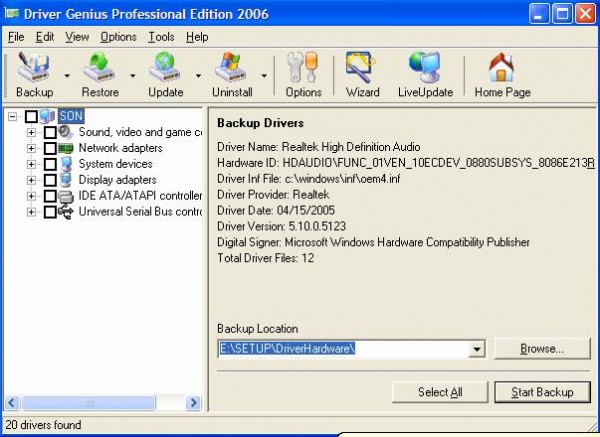
Tác dụng của chương trình này là vậy đó ... Nó có thể Backup driver PC của bạn bằng một file Zip, một file nén exe hay một dạng file exe tự động cài đặt. Quá tuyệt phải không nào ...  Không chỉ thế đâu hiện tại nó có bản Portable chạy không cần cài đặt. Còn chờ gì mà không vọc thử ...

Ngay khi chạy chương trình nó sẽ load tất cả các driver của PC bạn. Ở ô bên trái là các Driver còn bên phải là thông tin cụ thể của từng driver khi bạn nhấn chuột lựa chọn. Ở ô Backup Location chính là đường dẫn bạn chọn để lưu file Back up vào.
Bây giờ chúng ta bắt đầu nghiên cứu cách thức Backup Driver.
1, Sao lưu Driver:
Việc đầu tiên là bạn click chọn Driver muốn sao lưu, nếu chọn tất cả thì chỉ việc nhấn nút Select All mà thôi.
Tiếp theo là bạn phải lựa chọn kiểu file sẽ backup ra: Vào Opitions – Backup Type

Ở đây bạn dễ dàng nhận thấy 4 lựa chọn:
- Default: Với lựa chọn này thì file backup sẽ là những file thông thường
- Backup my drivers into a ZIP : Với lựa chọn này sẽ xuất ra file Zip
- Backup my drivers into an EXE Self-Extracting : Với lựa chọn này thì vẫn là file Zip thôi nhưng có khác là sẽ tự động giải nén khi bạn nhấn Double vào nó chứ không cần các phần mềm UnZip
- Backup my drivers into an EXE Auto-Installer : Đây mới thật là lựa chọn tối ưu đây, sau khi sao lưu dạng này lúc phục hồi driver bạn chỉ việc chạy nó mà chẳng cần quan tâm đến bất cứ cái gì cả. Tự động và tự động ...
Tiếp theo bạn chọn Backup trên thanh công cụ hoặc nhấn vào nút Backup ở cuối màn hình bên phải
2, Phục hồi Driver:
Để phục hồi bằng DriverGenius với kiểu sao lưu Default và Zip, EXE Self-Extracting, EXE Auto-Installer thì bạn chọn vào biểu tượng  trên thanh công cụ. Lúc này sẽ hiện ra 2 lựa chọn cho bạn
- Restore Drivers From a Folder dành cho kiểu Default, bạn chọn Folder chứa file Driver vừa sao lưu
- Restore Drivers From a Compressed File dành cho kiểu Zip, EXE Self-Extracting, EXE sau đó tích chọn các thành phần cần phục hồi sau đó nhấn Start Restore

Ngoài ra bạn còn có thể phục hồi kiểu file EXE Auto-Installer bằng cách nhấn trực tiếp vào nó sau đó cũng làm tương tự như đối với file Zip .
3, Find/UpdateDrivers:

Chương trình sẽ tự động tìm và đưa ra thông báo để bạn lựa chọn Update cho Driver của mình

3, Uninstall:
Chức năng này có lẽ ít người dùng, chỉ giới thiệu qua thôi nhé ...

4, System Info :
Đây là chương trình đi kèm theo DriverGenius , bạn vào thư mục cài đặt chọn System Info. Lúc này thông tin phần cứng hệ thống sẽ hiện ra để bạn. Bạn có thể lưu lại thông tin dưới dạng file text bằng cách nhấn File/Save

5, NV Driver Tweak Tool
Đây cũng là một tiện ích đi kèm dùng để tinh chỉnh Card màn hình

Ý kiến bạn đọc
Những tin mới hơn
Những tin cũ hơn