 SỬA MACBOOK SỬA CHỮA MACBOOK IMAC MAC PRO CHỮA LAPTOP HÀ NỘI
SỬA LAPTOP SỬA MACBOOK SỬA IMAC SỬA IPHONE SỬA IPAD uy tín, lấy ngay
SỬA MACBOOK SỬA CHỮA MACBOOK IMAC MAC PRO CHỮA LAPTOP HÀ NỘI
SỬA LAPTOP SỬA MACBOOK SỬA IMAC SỬA IPHONE SỬA IPAD uy tín, lấy ngay
 SỬA MACBOOK SỬA CHỮA MACBOOK IMAC MAC PRO CHỮA LAPTOP HÀ NỘI
SỬA LAPTOP SỬA MACBOOK SỬA IMAC SỬA IPHONE SỬA IPAD uy tín, lấy ngay
SỬA MACBOOK SỬA CHỮA MACBOOK IMAC MAC PRO CHỮA LAPTOP HÀ NỘI
SỬA LAPTOP SỬA MACBOOK SỬA IMAC SỬA IPHONE SỬA IPAD uy tín, lấy ngay
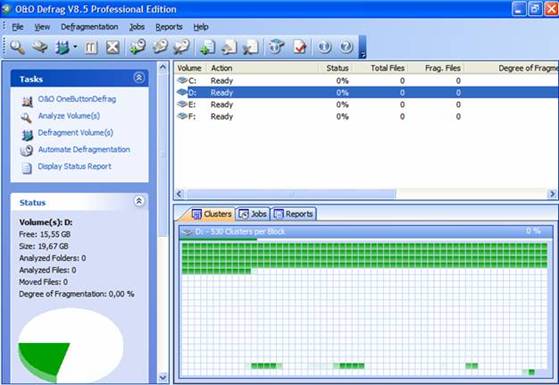
Tuy nhiên những tiện ích thông dụng thì lại có nhiều nhược điểm, Defrag của Windows thì chậm và bị hạn chế nhiều tính năng, Speed Disk của Norton thì lại yêu cầu bạn cài đặt cả bộ Norton System Work cồng kềnh mới cho sử dụng. Tuy nhiên với tiện ích dồn file O&O Defrag thì bạn sẽ không phải lo nghĩ nhiều, nó rất gọn nhẹ và thêm vào đó, nó còn rất nhiều tính năng hấp dẫn dành cho người dùng. Với bản 8.5 này còn thêm tiện ích Portable chạy trực tiếp không cần cài đặt.
Bước 1: Khởi động O&O Defrag
- Bạn chạy O&O Defrag thông qua đường dẫn Start Menu > All Programs > O&O Software > O&O Defrag hoặc chạy trực tiếp phần mềm Portable. Một cửa sổ Wizard sẽ hiện ra, tạm thời bạn hãy bỏ đánh dấu Show this on Startup và nhấn Cancel để bỏ qua. Tiếp theo là cửa sổ hướng dẫn cơ bản hiện ra, bạn bỏ đánh dấu ở mục “Show Tips” rồi nhấn vào Close

Bước 2: Thiết lập các tùy chọn
- Từ cửa sổ chính của chương trình, bạn chọn File > Option để mở cửa sổ tùy chọn của O&O Defrag.

- Tab General:
+ Chú ý mục Exclude Files, bạn có thể chọn lựa một số loại file mà chương trình sẽ không tiến hành sắp xếp lại để giảm thời gian mỗi lần dồn ổ đĩa, nhấn vào Select File rồi tạo một danh sách bạn thích.
+ Đánh dấu vào “Show O&O Defrag in the task tray when it active” để chương trình hiển thị một biểu tượng nhỏ ở khay hệ thống báo hiệu mỗi khi chương trình làm việc.
+ Allow Logged User to pause or stop Process: Cho phép người dùng ngắt hoặc tạm dừng công việc, bạn đánh dấu vào đây.
+ Đánh dấu chọn “Check Volume(s) before Defragmentation and stop if error are found” để O&O Defrag tự động kiểm tra ổ đĩa trước khi tiến hành dồn nhằm tránh lỗi mất dữ liệu.
- Tab Tuning:
+ O&O Activity Guard: Cho phép bạn chỉnh các cơ chế dồn đĩa của máy để tiết kiệm tài nguyên hệ thống và thời gian làm việc. Đánh dấu chọn O&O Auto Sense – Automatically Detect Optimum Level để chương trình tự xác định mức tối ưu. Nếu bạn để cho máy dồn vào giờ nghỉ hoặc ban đêm khi không dùng máy, bạn hãy để mức “Use all System Power for Defragmentation”.
+ Defragment Process: Cho phép bạn chọn 2 chế độ dồn đĩa, Parallel cho phép bạn dồn nhiều ổ đĩa cùng lúc, Sequential thì lại bắt dồn các ổ đĩa lần lượt nối tiếp nhau. Thông thường bạn nên để chế độ Sequential.
+ Power Setting: Bạn chọn Switch Of When In Battery Mode nếu đang dùng trên máy xách tay để chương trình dừng mỗi khi máy bị ngắt khỏi nguồn chính nhằm tiết kiệm pin và gia tăng thời gian sử dụng máy. Sau khi xong, bạn nhấn OK để quay lại cửa sổ chính.
Bước 3. Sử dụng O&O Defrag
- Bạn chọn ổ đĩa muốn dồn ở danh sách hiện ra.
- Từ cửa sổ chính, bạn nhấn vào Defragmentation trên thanh công cụ để xuất hiện một danh sách các lệnh và cơ chế dồn đĩa của O&O Defrag.
Bạn chọn 1 trong các cơ chế dồn, chức năng của chúng như sau:

+ Stealth Mode: Chuyên để dùng dồn những ổ cứng dung lượng lớn, ưu điểm của nó là dùng ít bộ nhớ hệ thống nên có thể cho chạy ở chế độ nền(background).
+ Space Mode: Phù hợp dùng khi ổ cứng của bạn có nhiều file và chúng bị phân mảnh lung tung. Space Mode sẽ dọn dẹp và sắp xếp dữ liệu sao cho phần trống của đĩa cứng là nhiều nhất có thể. Bạn nên thỉnh thoảng chạy Space Mode để tối ưu ổ đĩa cứng.
+ Complete Mode: Giải pháp toàn diện nhất, thường sử dụng tối đa sức mạnh hệ thống để dọn dẹp ở cứng, tối ưu hóa cho tác vụ truy xuất dữ liệu. Tuy nhiên nó rất mất thì giờ nên bạn hãy để nó chạy khi nào không sử dụng máy tính (ban đêm chẳng hạn).
- Bạn hãy chọn một giải pháp phù hợp và công việc sẽ được bắt đầu ngay tức thì, tất cả những gì bạn cần làm chỉ là cho nhỏ (Minimize) cửa sổ đó đi và làm công việc khác.
- Sau khi phân mảnh xong bạn dựa vào bảng phân chia mùa sắc cho từng vùng trên ổ đĩa ở bên trái giao diện chính để biết tình hình ổ đĩa của bạn

Sau đó để biết chỗ nào trong ổ bị làm sao bạn nhấn vào những cái ô màu trên

Nó sẽ hiện cho bạn biết file nào đang bị phân mảnh, bị khóa ....

Bây giờ thì bạn thử đi, bạn nên tạo thói quen dồn đĩa ít nhất 1 tuần 1 lần .
Ý kiến bạn đọc
Những tin mới hơn
Những tin cũ hơn