 SỬA MACBOOK SỬA CHỮA MACBOOK IMAC MAC PRO CHỮA LAPTOP HÀ NỘI
SỬA LAPTOP SỬA MACBOOK SỬA IMAC SỬA IPHONE SỬA IPAD uy tín, lấy ngay
SỬA MACBOOK SỬA CHỮA MACBOOK IMAC MAC PRO CHỮA LAPTOP HÀ NỘI
SỬA LAPTOP SỬA MACBOOK SỬA IMAC SỬA IPHONE SỬA IPAD uy tín, lấy ngay
 SỬA MACBOOK SỬA CHỮA MACBOOK IMAC MAC PRO CHỮA LAPTOP HÀ NỘI
SỬA LAPTOP SỬA MACBOOK SỬA IMAC SỬA IPHONE SỬA IPAD uy tín, lấy ngay
SỬA MACBOOK SỬA CHỮA MACBOOK IMAC MAC PRO CHỮA LAPTOP HÀ NỘI
SỬA LAPTOP SỬA MACBOOK SỬA IMAC SỬA IPHONE SỬA IPAD uy tín, lấy ngay
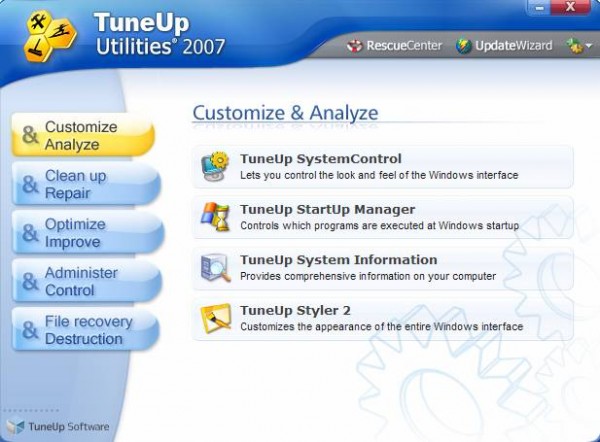
Hiện tại phiên bản mới nhất của TuneUp là phiên bản 2007. khi các bạn chạy chương trình sẽ thấy giao diện khá ấn tượng:

Để thay đổi BootScreen chúng ta làm theo các bước sau:
1, Tại thẻ Customize & Analyze: bạn chọn TuneUp Style 2

2,Nó sẽ mở một của sổ mới : nơi mà bạn có thể thay đổi nhiều thứ như Icons, Logind screen, Visual Styles( cái này cũng khá hay, nó sẽ giúp bạn thay đổi các Theme Visual ) và Boot screen.
Chọn "Change the windows XP boot screen, and create or download new boot screens". Cái thứ 5 từ trên xuống 
3, Một của sổ mới mở ra : Ở đây bạn sẽ thấy Boot Screen hiện có, bạn có thể thêm bootscreen bằng cách nhấn Add nó sẽ đưa cho bạn yêu cầu lấy Screen có sẵn trong máy hoặc down trên mạng. Để tạo một Bootscreen mới bạn nhấn vào NewScreen.
4, Bước tiếp theo là bắt tay vào công việc: bạn click vào Search Local Drives để chọn một bức ảnh có sẵn trong máy.
Ngoài ra bạn chọn Capture picture from Camera or Scanner để lấy ảnh đang scan hoặc đang có trong máy ảnh kết nối với PC. Hoặc có thể chọn vào biểu tượng Google để tìm kiếm trên mạng. Như mình thì mình chọn một bức hình Noel cho nó ấm áp ....

5, 
- Alignment: căn lại ảnh
- Borders: đóng khung cho ảnh
- Background: thay đổi màu nền ( nền của cả thanh Progress Bar)
6, 
- Position: thay đổi vị trí cho thanh Progress Bar
- Foreground: thay đổi màu sắc cho dòng chạy
- Frame: thay đổi màu khung cho thanh Progress Bar
7, Save Boot screen : bạn hãy đặt tên cho nó

Sau đó chờ một chút để chương trình bắt đầu tạo như mẫu ta đã thiết kế.
 Sau đó bạn có thể xem thử bằng cách nhấn vào Show large , Copy bằng cách nhấn vào Copy hay là xóa bằng cách nhấn vào Delete
8, Cuối cùng bạn chọn  là OK ...
Bây giờ thì các bạn “chiến” tiếp nhé ...7h sáng rồi ....
Ý kiến bạn đọc
Những tin mới hơn
Những tin cũ hơn